


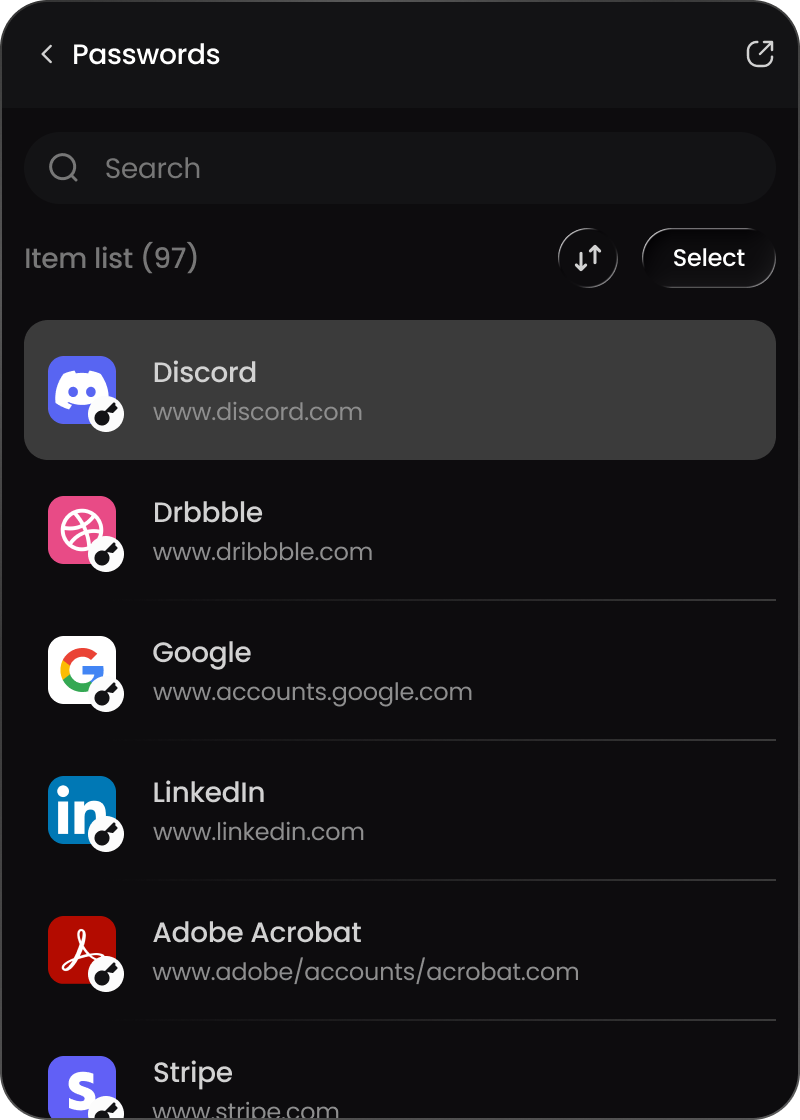


Chrome-Erweiterung
Password Vault direkt in Ihrer Chrome-Symbolleiste.
- Läuft auf
- Google Chrome
- SecPath VPN
- Nur in der Windows-App
- Password Vault
- Enthalten
- Installation
- Chrome Web Store


Holen Sie sich die Windows-App für SecPath VPN und Password Vault. Auf jedem anderen Computer nutzen Sie Password Vault in Chrome oder in der Web-App.
Windows 10 und 11, 64-Bit · SecPathSetup.exe
Password Vault direkt in Ihrer Chrome-Symbolleiste.
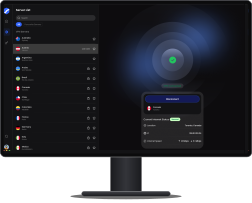

Ihr VPN und Ihr Tresor in einem Fenster.
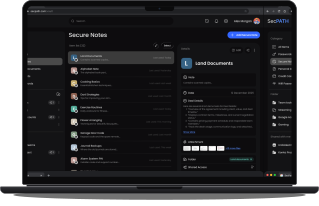

Öffnen Sie Ihren Tresor in jedem Browser, auch auf dem Mac.
Öffnen Sie nach dem Download das Installationsprogramm, melden Sie sich mit Ihrem SecPath-Konto an und verbinden Sie sich.
01SecPath öffnen
Sie finden die Datei in Ihrem Download-Ordner. Folgen Sie dann dem Installationsprogramm.
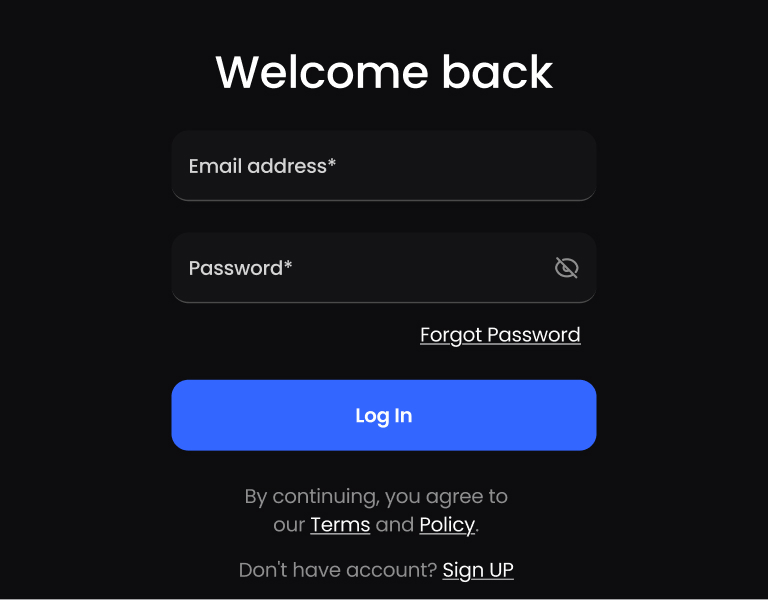
02Anmelden
Verwenden Sie die E-Mail-Adresse und das Passwort Ihres SecPath-Kontos.
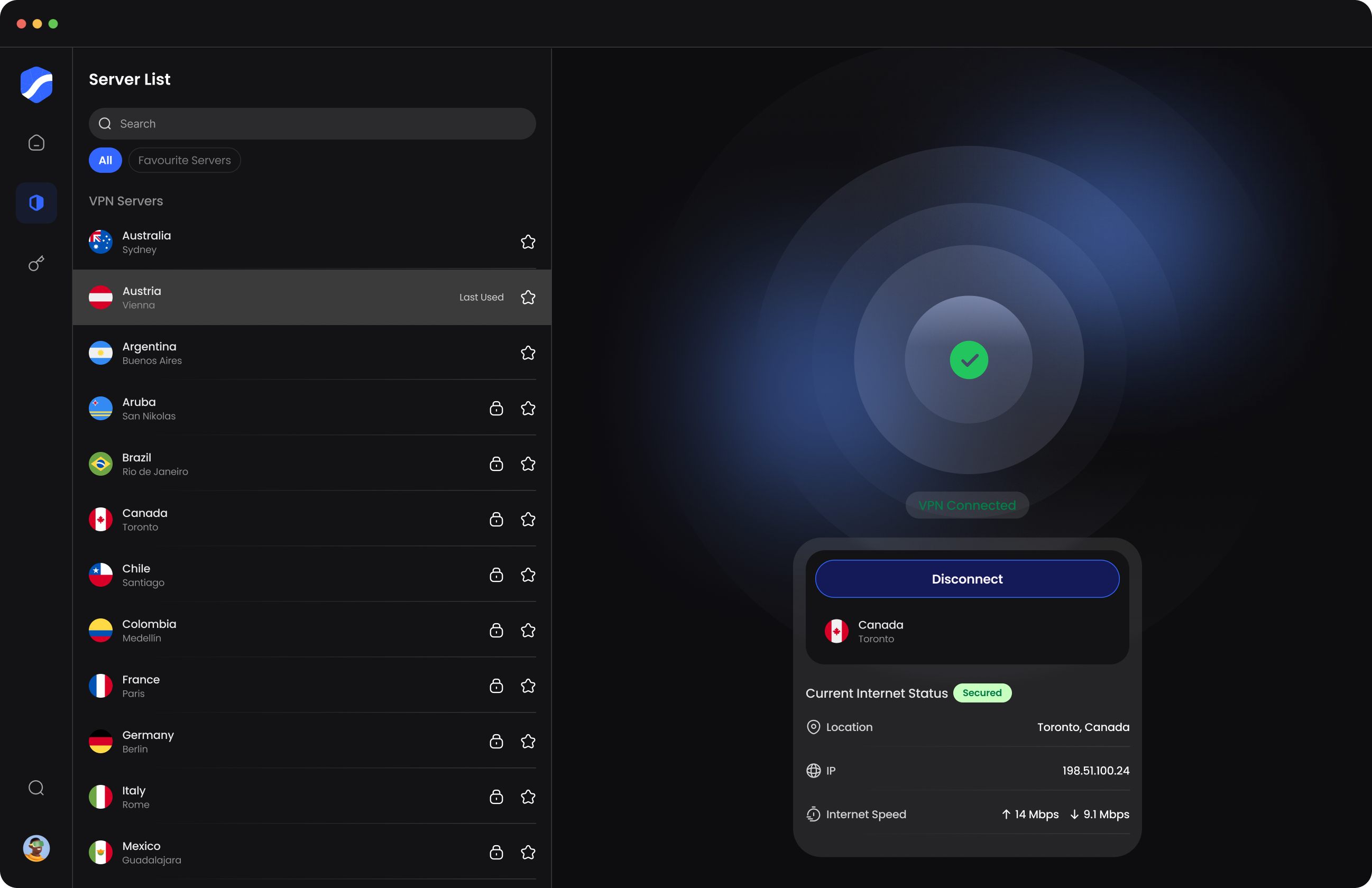
03Verbinden
Wählen Sie einen Server und verbinden Sie sich. Password Vault finden Sie im selben Fenster.
Eine Mac-App gibt es nicht. Auf dem Mac nutzen Sie Password Vault in der Web-App oder über die Chrome-Erweiterung. SecPath VPN läuft in der Windows-App.
Windows 10 und Windows 11, 64-Bit. Laden Sie SecPathSetup.exe herunter und öffnen Sie die Datei, um SecPath zu installieren.
Ja. Ein Abonnement gilt für mehrere Geräte, und mit demselben SecPath-Konto melden Sie sich in der Windows-App, der Chrome-Erweiterung und der Web-App an.
In Google Chrome. Fügen Sie sie über den Chrome Web Store hinzu und melden Sie sich dann mit Ihrem SecPath-Konto an.
Laden Sie die Windows-App herunter, fügen Sie Password Vault zu Chrome hinzu oder öffnen Sie es in der Web-App. Ihr SecPath-Konto funktioniert überall.
Windows 10 und 11, 64-Bit

Sichere VPN-Verbindung
Oslo, Norwegen
1456 Einträge gespeichert
im Password Vault


 Demnächst